free counters
Diberdayakan oleh Blogger.
Tampilkan postingan dengan label How To. Tampilkan semua postingan

Senin, 27 Oktober 2014

Bagaimana memasang Font di Slackware

by Unknown  |  in Slackware at  Senin, Oktober 27, 2014
Untuk memasang font di Slackware dapat dilakukan dengan langkah berikut:

1. Masuk sebagai root melalui console/terminal
2. kopikan file font (dengan ekstensi .ttf dan atau .otf) ke direktorinya, yakni ke /usr/share/fonts/TTF atau /usr/share/fonts/OTF
3. Jalankan perintah berikut di direktori kemana font dikopikan:
 # mkfontscale  
 # mkfontdir   
 # fc-cache -f -v  
4. Restart X.

Minggu, 28 September 2014

Mengatasi The Panel key is locked Sony 3LCD Projector

by Unknown  |  in Tutorial at  Minggu, September 28, 2014
Hari ini saya menjumpai kasus yang belum pernah saya jumpai sebelumnya (Red. Maaf, sengaja berbelit-belit katanya, hehehe). Sewaktu saya sedang mempersiapkan keperluan untuk pelatihan Hotel System di kantor, saya diperhadapkan pada masalah LCD Projector yang tidak mau menyala sama sekali. Hanya lampu indikator yang berwarna oranye yang cuma menyala sedangkan kalau normalnya lampu indikator akan berwarna kuning. LCD Projector yang saya pakai adalah LCD merek Sony dengan tipe Sony VPL-ES3 3LCD.

Awalnya saya berpikir mungkin masalah ada di lampu LCD yang harus diganti. Namun rasa penasaran saya berbicara lain. Dengan logika saya berpikir (logika sama dengan pikiran yah?), kenapa indikator berwarna oranye terus? seharusnya kalau memang lampunya rusak, indikator setidaknya berwarna kuning juga kan?. Berbekal pengalaman saya memperbaiki printer (mungkin teman-teman berpikir apa hubungannya printer sama LCD, kan beda barangnya?. Tidak teman, pikiran saya ini benar karena biasanya manufaktur membuat standar troubleshooting yang hampir mirip untuk berbagai produk elektronik) saya berasumsi mungkin dengan menekan dan menahan tombol ON/Standby beberapa lama maka akan terjadi sesuatu. Ternyata benar, setelah saya melakukannya, proyektornya mulai menyala... Hurray... :D.

Tetapi cerita gembiranya ternyata harus berhenti sampai disini. Setelah proyektor dinyalakan muncul masalah yang lain. Saya tidak bisa menekan tombol menu dan tombol inputnya sama sekali. Selalu keluar pemberitahuan "The panel keys is locked". Saya berusaha menekan-nekan tombol menu dan tombol input bersamaan (pengaruh dari keberhasilan pertama jadi berpikir solusinya mungkin sama juga), tetapi tidak memberikan hasil apapun, tetap mengeluarkan pesan "The panel keys is locked". Aihhhhh..

Dengan bantuan Google, saya mencoba mencari solusinya. Pesan "The panel keys is locked" rupanya berguna untuk mengunci proyektor agar hanya dapat digunakan dengan remote controlnya. Ehhh, remote controlnya tidak ada. Remote controlnya, yang dinamakan remote commander di situsnya, rupanya dijual terpisah. Dijual terpisah tombol remote, baterai, casing, dan sebagainya (Bercanda, hehehe). "Masakan harus beli remote sih?", dalam hati saya berbicara sendiri. Setelah beberapa lama mencari-cari pakai Google, akhirnya saya menemukan solusinya. Solusinya sangat gampang sekali. Dengan menekan sambil menahan tombol menu minimal selama 10 detik maka "The panel keys is locked" akan terbuka. Voila.. Hurray...:D. Cara lain untuk tipe proyektor berbeda dapat dilakukan dengan menekan sambil menahan tombol menu minimal selama 10 detik tetapi terlebih dahulu proyektor dibuat stand by. Untuk membuat stand by dapat dilakukan dengan menekan dan tahan tombol ON/Standby di bagian tengah. Untuk manual Sony VPL-ES3 3LCD dapat didownload di sini.

Jumat, 26 September 2014

Select distinct value from one column in SQL

by Unknown  |  in SQLite at  Jumat, September 26, 2014
As I am developing an Android application called BukuEnde (Still in alpha testing, contact me if you want to test it then I will send the link via your google account), I'm facing a problem of showing every unique category of songs from SQLite table. Here is the format of my table (SongCategory table) :
Table 1. SongCategory
 Category                                   SubCategory  
 --------------------------------------------------------------------------------------------------------------------  
 Ende di Hasasaor ni Tondi Parbadia       
 Ende di Trinitatis       
 Ende taringot tu harajaon ni Debata       Manopoti haporseaon  
 Ende taringot tu harajaon ni Debata       Ulaon na badia  
 Ende taringot tu harajaon ni Debata       Pasahathon tohonan Pandita  
 Ende taringot tu harajaon ni Debata       Laho marabagas  
 Ende taringot tu hasesaan ni dosa       
 Ende taringot tu haporseaon       
 Ende taringot tu parungkilon       
 Ende pangapulon       
As we see from the Table 1, the Category column is filled with non unique data because there are same data like 'Ende taringot tu harajaon ni Debata'. The problem here, I want to show only unique category data ignoring subCategory column data. I want to get the data like Table 2 below:
Table 2. Result I want
    Category                                   SubCategory   
  -----------------------------------------------------------------------------------------------------------------------  
  Ende di Hasasaor ni Tondi Parbadia      
  Ende di Trinitatis      
  Ende taringot tu harajaon ni Debata        Manopoti haporseaon  
  Ende taringot tu hasesaan ni dosa      
  Ende taringot tu haporseaon      
  Ende taringot tu parungkilon      
  Ende pangapulon    
We can achive the result by simple query below:
 select * from SongCategory group by Category;  
This query working perfectly but for the moment when I using the query, I'm not seeing the exact result as I want. After some precious time, I realize that the query did not return like the Table 2 because it did not order it by its row id. we can achieve the solution like the Table 2 by adding order by clause. Here the most perfect code (Sorry for using exaggerating word :P) :
 select * from SongCategory group by Category order by Id;  
Now I can move forward doing another improvement.. :D


Reference : http://stackoverflow.com/questions/17277152/sqlite-select-distinct-of-one-column-and-get-the-others

Selasa, 23 September 2014

Mengatasi shortcut aplikasi yang berubah menjadi microsoft Word di Windows 7

by Unknown  |  in Windows at  Selasa, September 23, 2014
Kemarin malam saya mencoba mengatasi permasalahan pada notebook dengan Windows 7. Masalah yang terjadi adalah semua link ke aplikasi berubah menjadi link ke aplikasi Microsoft Word 2007 dengan icon Word 2007 juga. Awalnya saya pikir notebooknya terkena virus dan harus diinstall ulang. Ternyata setelah beberapa lama saya selidiki, anti virus Avast dan Kaspersky yang saya install di notebook itu tidak menunjukkan adanya gejala malware. Sehingga saya berasumsi kalau notebooknya hanya berubah settingan atau entri registry-nya.

Percobaan penyelesaian pertama yang saya lakukan adalah dengan menggunakan File Association Fixer. Saya berpikir, mungkin saja asosiasi file .exe berubah sebagai Word. Maka saya coba menggunakan Exe File Association Fix. Namun tidak membuahkan hasil.

Percobaan kedua, karena link yang diasosiakan selalu menuju ke Word maka kemungkinan masalahnya ada di asosiasi file .lnk. Tetapi saya sama sekali tidak berpikir untuk menggunakan LNK File Association Fix. Malah saya memilih untuk secara manual mengubah registry. Saya mengubah registry di bagian (jangan lupa untuk membuat backup registry terlebih dahulu):
 HKEY_CURRENT_USER\Software\Microsoft\Windows\CurrentVersion\Explorer\FileExts\.lnk\  
Dengan menghapus semua folder selain folder OpenWithProgids.

Setelah mengubah registry secara manual saya kemudian log off dari Windows, kemudian log in kembali.....

Jreng.. Jreng.. Jreng.. Akhirnya Windows 7-nya kembali normal. :D

Setelah beberapa jam berpikir, akhirnya ketemu juga solusinya, hehehehehe... :D...

Senin, 22 September 2014

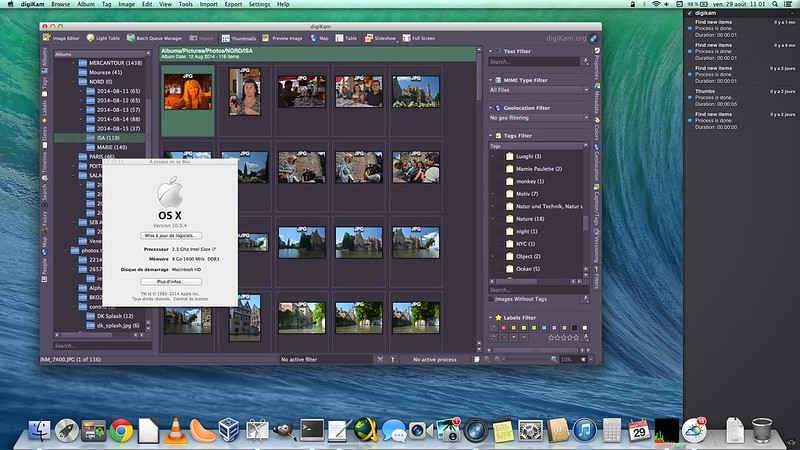
accessing and opening image from digital camera using digiKam

by Unknown  |  in Linux at  Senin, September 22, 2014
Picture 1.1 digiKam on MacOS

Don't know how to access and open image from digital camera? use digiKam. digiKam is an advanced digital photo management application for Linux, Windows, and Mac-OSX. We only need to click menu import->Cameras then select the camera to open our digital camera from digiKam like the Picture 1.2 below (I'm using digiKam 3.5.0 on Slackware64 14.1):
Picture 1.2 Import image from camera

Saving images from camera is easy as a pie, just click Download toolbar like the Picture 1.3 below. Select Download Selected or Download All:
Picture 1.3 Saving images to computer

Happy Imaging... :D ;)

How to properly moving home directory to new partition in linux Slackware

by Unknown  |  in Tutorial at  Senin, September 22, 2014
This tutorial has been tested with my Slackware64 14.1. This should be working with another linux distro with no or very small change.

To properly moving or migrating our home directory to a new dedicated partition, we can use these step below:

1. Create new partition.
2. Mount the new partition to a directory.
3. Copy all data from home partition to new partition (directory) with rsync command.
4. Move home partition to /oldhome.
5. Umount home and new partition directory then remount new partition directory.
6. Edit fstab by adding new entry pointing to the new partition.
7. Confirm that everything is okay, then delete /oldhome .


Let's explain the details.
1. Create new partition.
Provide a partition that will be our new home partition. For the rest of our tutorial, home partition will be /home. If your home partition differ than /home, change /home to your home partition. Our new home partition will be /dev/sda2. Change /dev/sda2 according to your new partition.

2. Mount the new partition to a directory.
Mount our new partition, /dev/sda2, to a directory. Here we use /homes as the directory. We use the following steps:
a. create /homes directory
 mkdir /homes  
b. mount /dev/sda2 to /homes
 mount /dev/sda2 /homes 
3. Copy all data from home partition to new partition (directory) with rsync command.
Copy all data from /home to /homes using rsync. W use rsync as it means that if it is interrupted for any reason, then you we restart it easily with very little cost. In another word, rsync is a safe copy. use rsync command below (Note that the trailing slash on /home and /homes/ is important) :
 rsync -avhW --no-compress --progress /home/ /homes/  
For another type of rsync, please read here.

4. Move home partition to /oldhome.
Move our /home partition to /oldhome. Use mv command like below:
 mv /home /oldhome  
5. Umount home and new partition directory then remount new partition directory.
Unmount /home and /homes directory. Then remount /dev/sda2 to /home like the following code (don't forget to create /home):
 umount /home  
 umount /homes
 mkdir /home
 mount /dev/sda2 /home
6. Edit fstab by adding new entry pointing to the new partition.
Add new entry to our fstab. here we add the following entry with the below line:
 /dev/sda2    /home      ext4    defaults     1  1  
7. Confirm that everything is okay, then delete /oldhome.
Confirm that everything is okay. Check if data is okay. Then reboot the system. After rebooting, recheck data then delete /oldhome. Delete /homes too because we don't need it anymore.

Now everything should be run okay.. :).


Proud to a Slacker... :D


reference : https://help.ubuntu.com/community/Partitioning/Home/Moving

Kamis, 18 September 2014

Membuat multi ssid / Access Point menggunakan modem router tplink

by Unknown  |  in Tutorial at  Kamis, September 18, 2014
Untuk membuat multi ssid / Access Point / WiFi menggunakan perangkat modem router tplink dapat dilakukan dengan memakai perintah telnet. Perangkat yang saya gunakan untuk multi ssid ini adalah perangkat modem router TPLINK TD-W8151N. Berikut langkah-langkahnya.

1. Telnet ke perangkat modem router menggunakan perintah telnet [Alamat IP Modem]. Ganti [Alamat IP Modem] dengan alamat modem yang digunakan. Dalam hal ini saya anggap alamat IP adalah 192.168.1.1

 telnet 192.168.1.1  

2. Aktifkan multi-ssid dengan perintah rt setbssidnum [jumlah ssid]. Ganti [jumlah ssid] dengan jumlah ssid yang diinginkan. karena dalam praktik yang saya lakukan menggunakan 3 ssid, maka saya menggunakan perintah berikut:
 rt setbssidnum 3  

3. Ubah ssid yang diinginkan. Karena ssid ke-1 dan ke-2 telah digunakan, maka saya mengubah ssid yang ke-3.
 a. Pilih ssid yang akan diubah, yakni ssid ke-3.
 rt node index 3  

b. Beri nama ssid dengan perintah rt node ssid "[nama ssid]". Ganti [nama ssid] dengan nama ssid yang diinginkan. Dalam hal ini saya menggunakan nama "WiFi 3", maka digunakan perintah :
  rt node ssid "WiFi 3"  

c. Tentukan mode otentikasi. Saya menggunakan mode wpapsk. Gunakan perintah berikut:
 rt node authmode wpapsk  

d. Tentukan enkripsi passwordnya. Ada beberapa pilihan none, wep64, wep128, tkip, dan aes. Saya menggunakan aes. Maka digunakan perintah:
 rt node encryptype aes  

e. tentukan password dengan memakai perintah rt node wpapsk [passphrase]. Ganti [passphrase] dengan password yang diinginkan. Saya menggunakan passphrase 'inipasswordnya', maka gunakan perintah:
 rt node wpapsk inipasswordnya  

f. Simpan konfigurasi yang telah dilakukan dengan perintah berikut:
 rt node save  

Jika ingin memeriksa apakah konfigurasinya sesuai dengan yang diinginkan, gunakan perintah berikut untuk melihatnya:
 rt node display  


Selamat mencoba...;)


Referensi: http://josh.rootbrain.com/

Selasa, 16 September 2014

Hiding ActionBar Tab When Changing Fragment

by Unknown  |  in pemrograman visual at  Selasa, September 16, 2014
There is no method like hideTab for hiding ActionBar Tab, but we can achieve the same effect by using ActionBar.setNavigationMode(ActionBar.NAVIGATION_MODE_STANDARD). If we use add fragment when calling a fragment, we must override  onHiddenChange(boolean hidden) fragment method to check if fragment is shown or not then determine to show or hide the tabs.

Here the code in action:
      ActionBar mActionBar;  // get action bar   
     @Override  
     public void onHiddenChanged(boolean hidden) {  
         super.onHiddenChanged(hidden);  
       if (hidden) {  
         //do when hidden  
           mActionBar.setNavigationMode(ActionBar.NAVIGATION_MODE_STANDARD);  
       } else {  
         //do when show  
           mActionBar.setNavigationMode(ActionBar.NAVIGATION_MODE_TABS);  
       }  
     }  

This code will detect the fragment status whether hidden or not. If hidden value is true then the Tab will be hidden, if the hidden value is false then the Tab will be show.


Happy Programming ;)


Modem Huawei E1612 di Slackware 14.1

by Unknown  |  in Slackware at  Selasa, September 16, 2014
Akibat kebiasaan menggunakan slackware dengan bermodalkan kemampuan utak-atik konfigurasi, saya jadinya berpikir untuk menggunakan modem Movistar (Huawei E1612) harus pakai setting tertentu. Saya pikir karena modemnya dapat dijadikan sebagai flashdisk maka saya harus menggunakan usb_modeswitch untuk mengaktifkan fitur modemnya. Ehhh... ternyata tinggal colok aja, terus pakai NetworkManager applet tinggal pilih "Mobile Connection", kemudian pakai "Wizard'-nya, terus next.. next.. next.. Selesai.

Memanglah, terlalu jauh berpikir jadi solusi paling mudah pun dianggap gak bakalan bekerja... Hahahaha... :D

Dan akhirnya saya bisa berseluncur di dunia maya menggunakan modem di Slackware.. :D..

Sebagai catatan, Sistem operasi yang saya gunakan adalah Slackware 14.1 dengan LXQt versi 0.6.99.


Salam Slacker... ;)


Selasa, 19 Agustus 2014

Mengatasi Error 5B00 canon MP237

by Unknown  |  in Tutorial at  Selasa, Agustus 19, 2014
Gambar 1. Error 5B00
Jika printer MP237 mengalami error 5B00 seperti Gambar 1 di atas berarti penampung sisa tinta dari proses cetak di komputer sudah terisi penuh sehingga harus dibersihkan. Tetapi jika kita tidak ingin membersihkannya dan langsung ingin meneruskan proses cetak seperti biasa, kita dapat melakukan langkah langkah berikut (Pada komputer dengan Sistem Operasi Windows):
1. Matikan printer.
2. Tekan dan tahan tombol Stop/Reset
3. Tekan dan tahan tombol ON (Power), kemudian lepaskan tombol Stop/Reset. Posisi tombol ON harus tetap ditahan.
4. Tekan tombol Stop/Reset sebanyak 5 kali, kemudian lepas tombol ON yang ditahan sebelumnya. Di komputer akan muncul perangkat baru (Found New Hardware), abaikan hal ini dengan mengklik tombol cancel jika ada tampilan yang muncul.
5. Download aplikasi untuk mereset printer MP237 di service-tool-v3400.rar.
6. Buka dan jalankan aplikasi Service tool v3400.exe yang terdapat di file service-tool-v3400.
7. Klik tombol reset sesuai dengan tampilan di Gambar 2 di bawah ini. Pertama tekan tombol EEPROM dan tunggu hasil cetakan. Kemudian tekan tombol Set di bagian "Clear Ink Counter", dan setelah itu tombol Set di Ink "Absorber Counter".

Gambar 2. Tombol Reset yang harus ditekan
8. Matikan kemudian nyalakan kembali printernya.
9. Voila. Printer kembali normal.. :D


referensi: versifull.blogspot.com

Jumat, 18 Juli 2014

Mengaktifkan flash player di android

by Unknown  |  in informasi at  Jumat, Juli 18, 2014
Pada android versi ICS, yakni Android 4.0.x, flash player sudah didukung oleh Browser bawaan Android. Tetapi pada versi Jelly Bean, yakni Android 4.1, 4.2, 4.3 Jelly Bean, flash player sama sekali tidak didukung.
Untuk mengaktifkannya kita harus menginstall Adobe Flash Player. Aplikasi Flash Player dapat didownload dari Adobe Flash version 11.1.115.81. Setelah didownload, install aplikasi tersebut.

Setelah instalasi, maka video atau aplikasi yang menggunakan flash di browser akan bisa digunakan.

Selasa, 08 April 2014

Solution to fix error when trying to run google-chrome in Linux Slackware64 14.1

by Unknown  |  in Slackware at  Selasa, April 08, 2014
Google Chrome
After successing repackage Google Chrome debian package with Slackbuild script and installing it, I'm trying to first run the installed Google Chrome but no window being shown up on my laptop monitor. When I'm try to run it on terminal, there are some errors messages like here:
[22495:22495:0407/163940:ERROR:shared_memory_posix.cc(226)] Creating shared memory in /dev/shm/.com.google.Chrome.8s1qNY failed: Permission denied
[22495:22495:0407/163940:ERROR:shared_memory_posix.cc(229)] Unable to access(W_OK|X_OK) /dev/shm: Permission denied
[22495:22495:0407/163940:FATAL:shared_memory_posix.cc(231)] This is frequently caused by incorrect permissions on /dev/shm.  Try 'sudo chmod 1777 /dev/shm' to fix.
The error will be fix and we can run the Google Chrome by  running sudo chmod 1777 /dev/shm. But this solution is just temporay. After restarting the Box, the same problem will reappear.

To permanently fix these errors, we must add a line in /etc/fstab with this text:
tmpfs  /dev/shm  tmpfs   defaults    0     0
Then, restart the Box.

Now, the problem is solved and we can surfing with the Google Chrome :).

Konfigurasi Claws Mail untuk Gmail

by Unknown  |  in Linux at  Selasa, April 08, 2014
Claws Mail

Setelah kemarin menguninstall Seamonkey dan Thunderbird karena ketidaksukaan saya terhadap keberpihakan Mozilla pada kaum Lesbian dan Gay , hari ini saya mencari pengganti untuk Thunderbird yang biasa saya gunakan untuk email client. Claws Mail lah yang akhirnya menjadi solusinya.

Kekurangan saat awal menggunakan Claws Mail adalah tidak adanya wizard untuk pengaturan koneksi ke penyedia email free seperti Gmail dan Yahoo Mail. Jadi terpaksa saya harus mengisi pengaturannya secara manual.

Karena saya lebih sering menggunakan Gmail, jadi saat ini saya cuma berusaha mencari pengaturan Gmail. Untuk pengaturannya dapat dilakukan dengan beberapa langkah berikut:
  1. Jalankan Claws Mail
  2. Buat mail account baru melalui menu Configuration -> Create New Account...
  3. Pada tampilan "Preferences for new account", buka menu Basic di sebelah kanan. Isikan Full Name dengan nama. Isi Mail Address dengan alamat email. Di bagian Server Information, pilih Protocol IMAP4. Isi Server for receiving dengan imap.gmail.com. Isi SMTP server (send) dengan smtp.gmail.com.
  4. Pilih menu SSL, lalu pilih di POP3 Use SSL for POP3 connection. Pilih di Send (SMTP) Use SSL for SMTP connection.
  5. Pilih menu Advanced, isikan nilai SMTP port dengan 587 dan IMAP4 port dengan 993.
  6. Klik Ok.

Voila, selesai...:D

Jumat, 04 April 2014

Get Windows Computer Name From Linux

by Unknown  |  in Networking at  Jumat, April 04, 2014
As I am using vnc system (with tigervnc and tightvnc) to control a couple of windows machines in my office, I need to know the IP Address of computer I want to control. In windows, we can simply pinging the windows computer name with ping <computer name> command like in picture 1.1 where I ping computer with computer name 'vera'.

picture 1.1 ping computer 'vera'

But in Linux, we can't simply ping the computer name. It won't work (picture 1.2).


There is a simple way to get the computer name IP Address from Linux by using samba command. Use nmblookup command to get the IP Address from Windows Computer.

To get the IP Address just type:
nmblookup <computer_name>
<computer_name> is the Windows Computer Name.

look at the Picture 1.3 for nmblookup action.

Picture 1.3 nmblookup

Likewise, to get the Computer Name from Windows Computer IP Address we can use nmblookup -A <ip_address> like in Picture 1.4.

Picture 1.4 nmblookup with IP Address

We also can get All computer IP Address in our LAN with the nmblookup and simple for loop. With this simple code in terminal:
 for i in {1..200} ; do nmblookup -A 192.168.1.$i; done
Here we enumerate all Computer Name from address 192.168.1.1 to 192.168.1.200 


That is. Simple solution :).


Kamis, 03 April 2014

Error E22 Pada MP145, Error 1500 pada MP145

by Unknown  |  in Tutorial at  Kamis, April 03, 2014

sumber gambar http://mediart1.blogspot.com
Error E22 (Error Carriage) atau Error 5100 pada mp145 terjadi karena adanya sesuatu yang mengganjal lintasan dari mekanik penggerak head printer. Langkah paling sederhananya dapat dilakukan dengan menggunakan fitur Maintenance dari properties printer yang ada pada Printers and Faxes di Windows XP (Saya belum pernah coba perbaiki printer di Windows lainnya, hehehe). Pilih Bottom Plate Cleaning dan biarkan proses bekerja, jangan lupa bahwa proses ini agak berisik jadi mohon persiapkan kuping anda, hehehe :D. Dengan cara ini, saya berhasil memperbaiki error dan tidak perlu berkotor-kotor tangan untuk membongkar printernya.

Kalau anda lagi nahas, terpaksa printernya harus dibongkar dan dicari apa yang mengganjal lintasan cartridge-nya. Semoga saja tidak terjadi pada Anda...:D ;).


Lihat juga : Pesan Error Printer Canon MP237

Sabtu, 22 Maret 2014

Install octave on Slackware64 14.1

by Unknown  |  in Software at  Sabtu, Maret 22, 2014
After several days failed trying to build and install octave with error "can not found tex package" eventhough I've tetex on my slackware, Finally I've found a solution.

Here is the step:
1. Remove tetex and tetex-doc packages from Slackware
2. Download and install texlive from Slackbuilds.org. Don't forget the require packages; texi2html and libsigsegv.
3. Install octave.
4. Finish


Now I can resume my free machine learning lesson...:D

Kamis, 20 Maret 2014

Mengaktifkan Port Forwarding Untuk Akses Camera CCTV Online

by Unknown  |  in Networking at  Kamis, Maret 20, 2014
Agar camera CCTV dapat diakses secara online, ada beberapa cara dapat dilakukan:
1. Melalui setting DMZ
2. Setting Port Forwarding ke Perangkat CCTV

Cara pertama sangat mudah dilakukan, hanya dengan mengaktifkan fitur DMZ pada perangkat modem/router menuju alamat IP dari perangkat CCTV. Tetapi ada kekurangan besar dari cara ini, yakni semua akses dari luar ke jaringan lokal akan selalu diarahkan menuju alamat IP DMZ tersebut.

Untuk cara kedua, lebih baik dari cara pertama, dapat dilakukan dengan mengaktifkan port forwarding ke port dari perangkat CCTV. Biasanya CCTV memiliki dua port yang terbuka untuk akses CCTV melalui jaringan. Pertama, port 80 untuk akses tampilan web perangkat CCTV. Kedua, port 6036 (pada perangkat CCT yang saya pakai) yang digunakan untuk mengirimkan data streaming CCTV. Maka pada perangkat modem/router harus dibuat dua buah port forwarding menuju kedua port tersebut.


Pengaturan port forwarding yang saya terapkan adalah sebagai berikut:
,-----------------------------,-------------------------------,
|  Port Modem/Router           |        Port CCTV yang dituju   |
'-----------------------------'-------------------------------'
|     8000                               |               80                           |
|     6036                               |               6036                       |
-------------------------------------------------------------'

Maka sewaktu akses melalui alamat dari jaringan ip publik, tambahkan port 8000 dibelakangnya:
Misalkan alamat anda:         www.alamatku.com,
maka untuk mengaksesnya menjadi  : www.alamatku.com:8000

Contoh tampilan:
Alamat CCTV


Rabu, 19 Maret 2014

Port Forwarding di ZTE f660

by Unknown  |  in Networking at  Rabu, Maret 19, 2014
ZTE F660 dan variannya
Spesifikasi:
Hardware Version    V3.0
Software Version    V2.30.20P3T5H


Untuk membuat dan mengaktifkan port forwarding di perangkat GPON ONT ZTE F660 sangatlah mudah untuk dilakukan. Kasus yang saya pakai untuk menjelaskan adalah kasus dimana kita ingin mengaktifkan port forwarding ke perangkat CCTV.
Berikut langkah-langkahnya:

1. Buka halaman awal dari perangkat ZTE melalui browser(dalam hal ini, saya anggap halaman awal berada di alamat 192.168.1.1). Lalu masukkan data login.


2. Klik Menu application


3.lalu kemudian pilih sub-menu Port Forwarding -> Application list


3. Klik tulisan "Click here to add an application" isikan nilainya lalu save. Untuk perangkat CCTV, port yang dituju adalah port 80, sedangkan port perangkat ZTE yang mau di forward adalah 8000


4. Setelah application list dibuat, pergi ke sub-menu Port Forwarding -> Basic. Isikan nilai ip address (ip address perangkat CCTV adalah 192.168.1.123) yang mau dituju kemudian pilih AppName, pilih CCTV. setelah selesai klik add.


5. Restart perangkat ZTE F660, dan coba akses melalui alamat url.
6. Selesai


Lihat juga: Mengaktifkan Port Forwarding Untuk Akses Kamera CCTV Online.

Silahkan kunjungi Setting DHCP Server pada ZTE F660 untuk setting dhcp.

Membuat tampilan Emacs transparan

by Unknown  |  in Tutorial at  Rabu, Maret 19, 2014
Emacs merupakan teks editor yang handal di lingkungan sistem operasi Linux dan Unix. Kehandalannya ini dikarenakan adanya kemampuan untuk diskutomasi berdasarkan keinginan user.
Nah, dalam hal ini saya sebagai user ingin membuat tampilan GUI emacs transparan sehingga saya dapat mengetik teks sambil internetan...:D

Untuk membuat tampilan Emacs transparan, dapat dilakukan dengan menambahkan ke file ~/.emacs beberapa baris berikut ini:
(defun set-frame-alpha (arg &optional active)
  (interactive "nEnter alpha value (1-100): \np")
  (let* ((elt (assoc 'alpha default-frame-alist))
         (old (frame-parameter nil 'alpha))
         (new (cond ((atom old)     `(,arg ,arg))
                    ((eql 1 active) `(,arg ,(cadr old)))
                    (t              `(,(car old) ,arg)))))
    (if elt (setcdr elt new) (push `(alpha ,@new) default-frame-alist))
    (set-frame-parameter nil 'alpha new)))
(global-set-key (kbd "C-c t") 'set-frame-alpha)

 Untuk mengaktifkannya, saat emacs telah dijalankan ketikkan perintah C-c t untuk bagian frame yang lagi aktif, dan  perintah C-u C-c t untuk frame yang tidak aktif. Lalu masukkan nilainya, diantara 0 - 100. 0 berarti nilai transparan total, sedangkan 100 berarti opaque atau tidak transparan.


Ini contoh screenshotnya pada frame yang aktif:


Saat menekan C-c t
Saat menekan perintah C-c t akan muncul enter alpha value di bagian bawah


Saat nilai 80 diberikan sebagai nilai alpha value


referensi: http://stackoverflow.com/questions/2935520/how-to-set-a-key-binding-to-make-emacs-as-transparent-opaque-as-i-want

Selasa, 18 Maret 2014

Pesan Error Printer Canon MP237 atau pesan kesalahan MP230

by Unknown  |  in Windows at  Selasa, Maret 18, 2014
Jika terjadi masalah pada printer Canon MP237 (printer ini termasuk keluarga MP230) lampu pesan akan memberikan kedipan cahaya peringatan. Hitung jumlah kedipan untuk mengetahui masalah sebenarnya yang terjadi:
Canon MP237 (Klik untuk melihat letak lampu pesan)

  • Dua kali kedipan: Mesin kehabisan kertas (out of paper) / kertas salah posisinya.
  • Tiga kali kedipan: Kertas sangkut (paper jam).
  • Empat kali kedipan: Cartridge tidak terpasang dengan benar.
  • Lima kedipan: Cartridge tidak terpasang dengan benar/Cardtridge yang terpasang tidak cocok.
  • Tujuh kali kedipan: Cartridge tidak terpasang pada posisi yang tepat.
  • Delapan kali kedipan: Penyerap tinta hampir penuh (Ink absorber is almost full).
  • Tiga belas kali kedipan: Level tinta yang tersisa tidak dapat diketahui.
  • Empat belas kali kedipan: Cartridge tidak bisa dikenali.
  • Lima belas kali kedipan: Cartridge tidak bisa dikenali.
  • Enam belas kali kedipan: Tinta telah habis.

Untuk software resetter canon MP237 (MP230) dapat di-download di link ini (Windows).


sumber: http://printerthinker.com/canon-mp230-error-messages/